Estructura de expedientes
La vista de estructura de expedientes permite al administrador gestionar las plantillas de los expedientes de la empresa. Estas plantillas son bloques que agrupan los tipos de documentos que componen los expedientes.
La estructura es una abstracción del expediente que define los tipos de documentos necesarios. Por ejemplo, el expediente de un empleado puede requerir documentos como la cédula de identidad, el título universitario, entre otros.
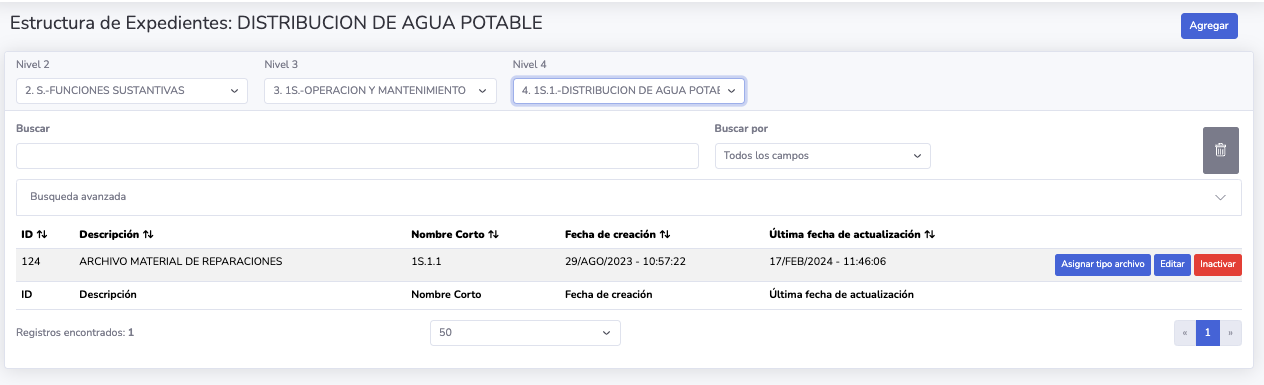
Los datos mostrados en la tabla son los siguientes:
- Identificador: ID de la estructura de expedientes.
- Descripción: Nombre de la estructura de expedientes.
- Clave: Clave de la estructura de expedientes.
- Fecha de creación
- Fecha de última actualización
- Acciones
Las acciones que se pueden hacer son las siguientes:
- Actualizar la estructura de expedientes.
- Inactivar/activar.
Detalle del registro
Para ver el detalle de una estructura de expedientes, se debe hacer clic en el registro deseado. Se mostrará una nueva vista con la siguiente información:

Búsqueda
Para buscar una estructura de expedientes, puedes hacer uso del formulario de búsqueda simple o búsqueda avanzada.

Además, la estructura de expedientes se agrupa en los niveles, que son los bloques que agrupan los departamentos y áreas de la empresa.
Cada plantilla de expediente se crea dentro de un departamento o área.
Creación
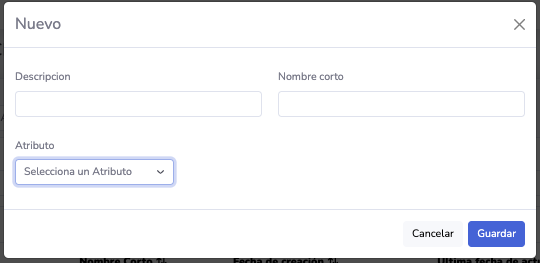
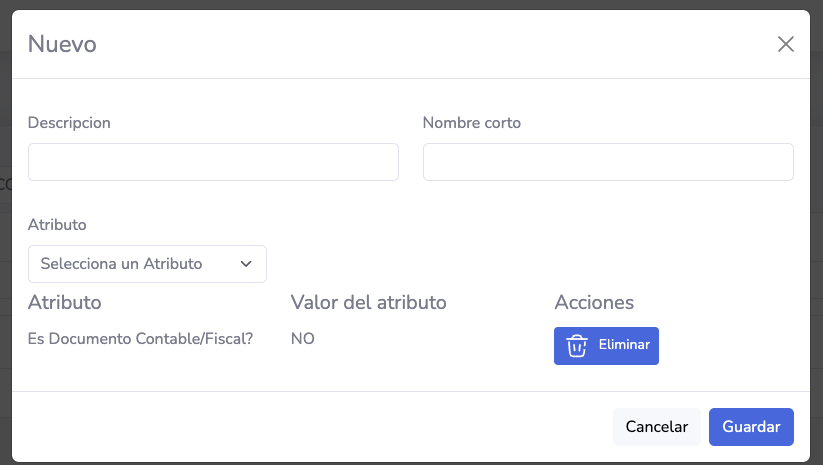
Para crear una estructura de expediente, posiciónate en el nivel deseado. Luego, selecciona el departamento o área y haz clic en el botón Agregar, Nuevo o similar, ubicado en la parte superior derecha de la vista. A continuación, se abrirá un modal como el siguiente:
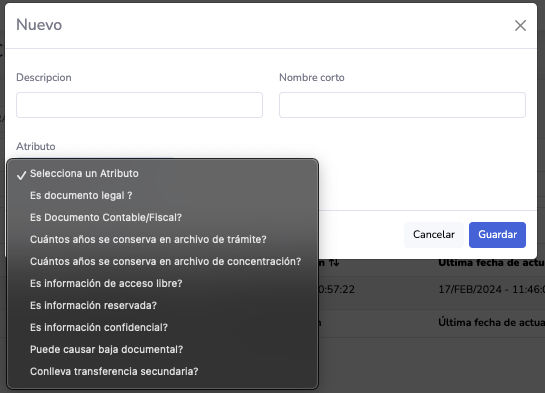
Debes ingresar la descripción y el nombre corto de la estructura. Luego, selecciona el atributo que desees agregar e introduce el valor correspondiente.
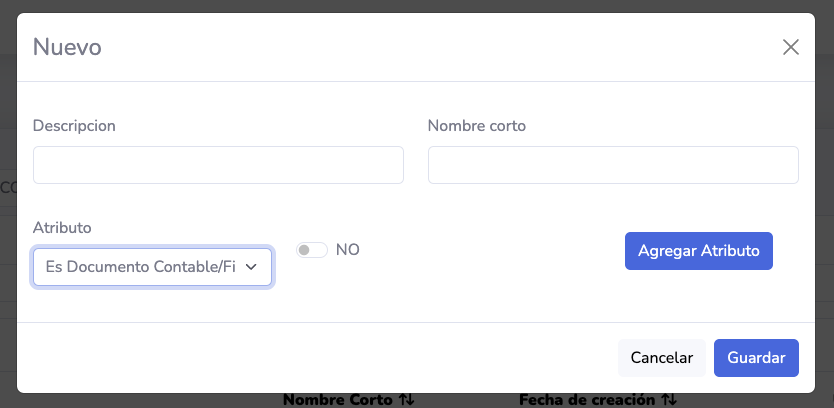
Se puede observar que al seleccionar un atributo, se despliega una opción adicional en el formulario, que depende del tipo de atributo seleccionado. Una vez ingresado el valor, haz clic en Agregar atributo para asignarlo a la estructura.
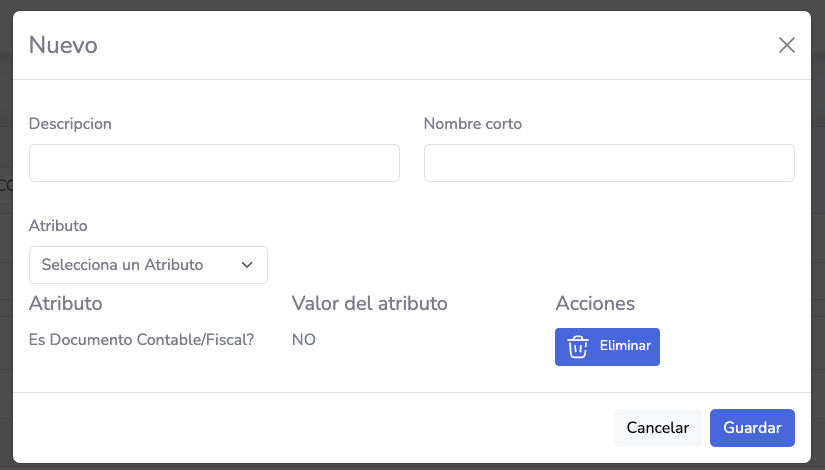
Una vez agregado, verás el nombre del atributo, el valor asignado y la opción de eliminarlo si es necesario.
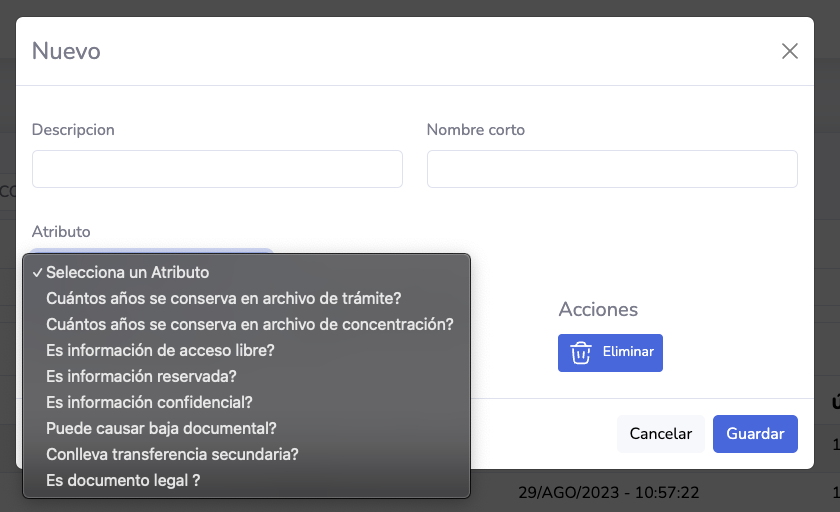
Si haces clic de nuevo en el selector, puedes agregar otro atributo a la estructura.
A medida que seleccionas atributos, estos se van eliminando de la lista de disponibles.
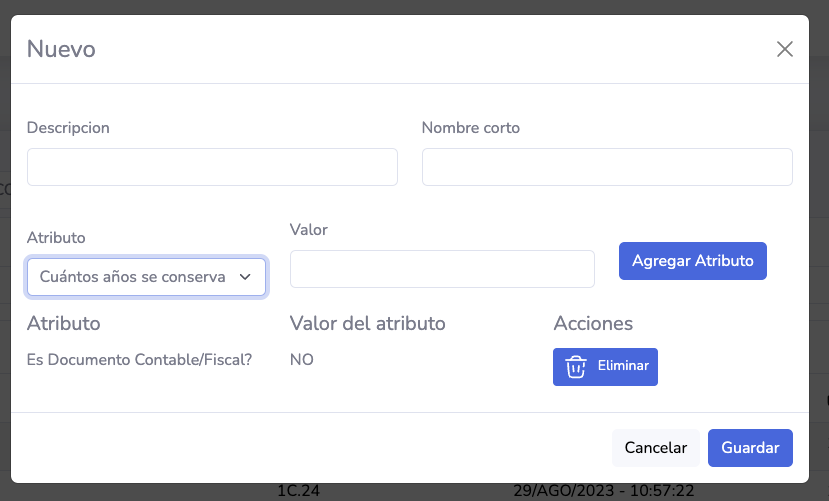
Según el tipo de atributo, la solicitud del valor puede variar. Por ejemplo, si es de tipo fecha, se mostrará un calendario; si es un número, aparecerá un campo de texto.
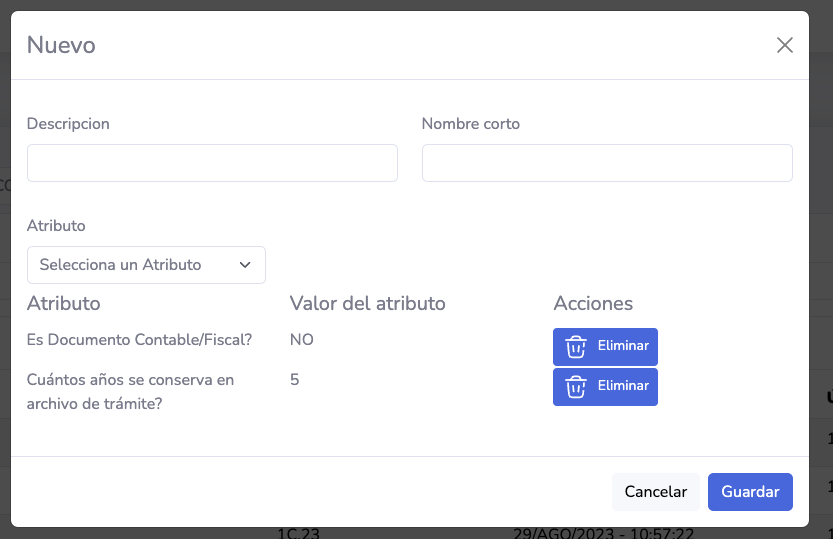
Si deseas eliminar un atributo, haz clic en el botón de eliminar. El atributo se quitará de la estructura y volverá a estar disponible en la lista.
Asignación
Como se explica en la sección de formularios de relación y/o asignación, puedes asignar la estructura de expedientes a un soporte documental.
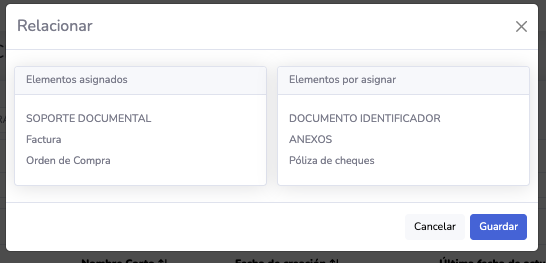
El formulario se divide en dos partes: la izquierda muestra los soportes documentales que están relacionados o se relacionarán; la derecha muestra los que aún no lo están, pero pueden serlo. Para mover un elemento, haz clic en su nombre y se moverá automáticamente al lado contrario. Por ejemplo, si deseas relacionar la estructura con el soporte documental Cédula de identidad, haz clic sobre él y se moverá a la lista de la izquierda.
Para guardar la relación, solo haz clic en Guardar.
Activación/Desactivación
La explicación de estos formularios se puede encontrar en la sección de formularios de inactivación y formularios de activación.
Los registros no se eliminan, sino que pasan a un estado de activación/desactivación, por lo que se pueden activar/desactivar nuevamente en cualquier momento.